
Lab 01 02
本页目录
Linux环境
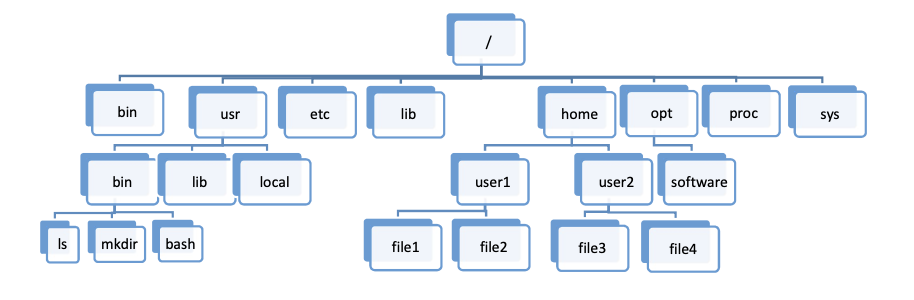
- bin : 存放系统命令
- usr : 操作系统目录扩展
- etc : 存放配置文件
- lib : directori que conte llibreries de suport
- home : 各用户主目录, 用户文件存放在主目录中(如 /home/uubuntu)
- opt : 安装应用程序
- proc :操作系统信息
- sys :更详细操作系统信息
cd 操作
- cd . 留在该目录
- cd .. 返回父目录
- 绝对路径: 从根目录/ 出发 --- eg:/usr/lib/x86_64-linux-gnu/libc.so
- 相对路径:从当前目录出发 --- eg:../../usr/lib/x86_64-linux-gnu/libc.so (现在在/home/ubuntu)
Treballant amb interpret de comandes(shell) 使用命令行解释器
- 一般有bash / ycsh (输入 bash, bash_ 即可切换)
- comandes : externs (外部命令 安装在系统中) , interns(内建命令,安装在shell中,如:cd一定是interns,因为要靠shell自己执行)
获取帮助
-
man:提供命令解释器、外部命令,以及附带 man 格式帮助文档的已安装应用程序的说明。
-
info:GNU 的帮助工具,提供外部命令及其他附带 info 格式手册的应用程序的说明。
-
help:bash 的内建帮助命令,介绍其内建命令。
-
man 是一种系统工具,能按规定格式在屏幕上显示帮助文件。常用操作如下:
-
• 大多数手册不止一屏,按空格键可翻到下一屏。
-
• 按 b(back)返回上一屏。
-
• 按 d(down)或 u(up)可向下或向上移动半屏。
-
• 按 Enter 或 j 移到下一行,按 k 移到上一行。
-
• 搜索文字时,输入 /,再输入待搜索文本并按 Enter。例如,输入 /SEE ALSO 会跳到首次出现“SEE ALSO”的位置,通常就是相关命令参考一节。
-
• 按 n(next)跳到下一个匹配位置。
-
• 按 q(quit)退出手册页。
基本文本编辑
-
nano + 文件名 即可编辑文件
-
若想快速查看文件而不打开编辑器 cat document.txt # 直接输出整个文件,不进行分页控制 less document.txt # 可像查看手册页一样控制浏览 $ more document.txt # 与 less 类似,也提供分页控制
-
pipeline : cat document.txt | sort | less 这条管道先由 cat 读取 document.txt,再把内容交给 sort 按字母顺序对各行排序,最后less 显示。
-
alias :创建别名
- alias rmi=‘rm -i’.
- alias cp=‘cp -i’
文件与权限
- ls -l :显示文件和目录的权限
- 用户:
- owner “u”
- group “g”
- other “o”
- 权限:
- read, r
- write, w
- execute, x

FTYPE/PERM 第一列
- -:普通文件,包括文本文件、可执行文件和数据文件。
- d:子目录。
- p:named pipe,用于在进程之间传递数据。
- s:命名套接字 socket,用于进程间通信。
- c:字符设备 character device,例如 /dev/null。
- b:块设备block device,通常是磁盘或分区,例如 /dev/sda1。
其余字符三个一组(r/w/x)
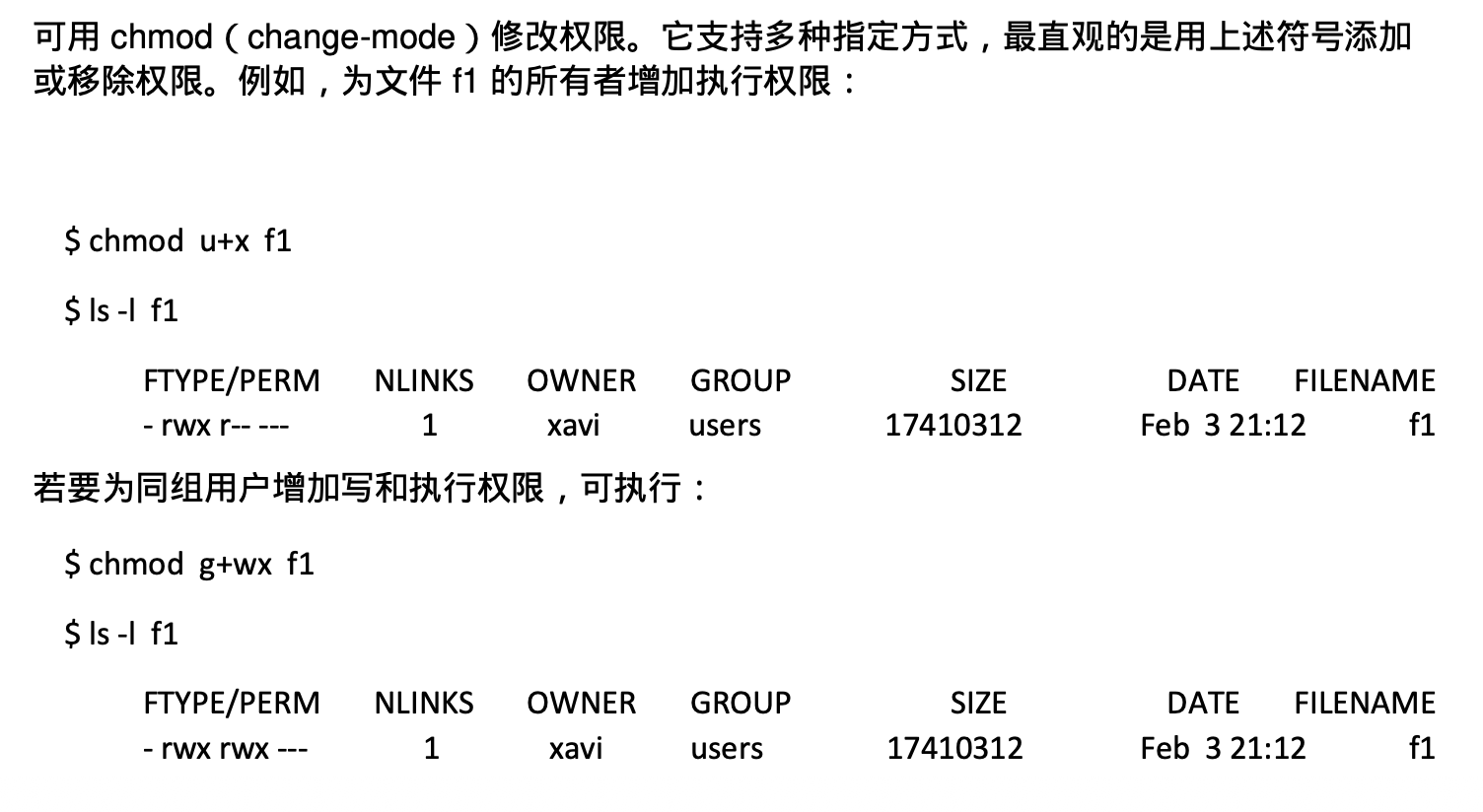
依次表示所有者(rw-)、用户组(r—)和其他用户(---)的权限。 本例中,所有者具有读(r)和写(w)权限,没有执行权限(-)。
chmod 修改权限
shell 的特殊字符
-
- : 通配符,匹配任意内容。 如 $ ls d* 会列出所有d开头内容
- ?:任意单字符
-
: 输出重定向。 如 $ ls > output_ls 会把ls 输出保存到output_ls
-
: 类似 > , 但不会截断覆盖原文件,会把新内容写在结尾之后
- | :pipe, 左侧命令传给右侧
- < : 输入重定向。 从指定文件读取输入
- 2> :把命令的错误输出重定向(redireccion) 到指定文件。默认情况下,错误输出与标准输出都指向终端。
-
& :将标准输出和错误输出一起重定向到指定文件。
- eg:$ cat < document.txt | grep “sortida” >output.txt 2>error.txt document.txt │ │ stdin ▼ cat │ │ stdout ▼ | │ ▼ grep “sortida” │ ├── stdout (1) ──→ output.txt │ └── stderr (2) ──→ error.txt
输入与输出通道 Canals estàndard d’entrada i sortida
| 通道 | 名字 | 文件描述符 (descriptor de fitxer) | 用途 | 默认连接到 | |
|---|---|---|---|---|---|
| 0 | stdin | 0 | 程序读取数据 | 终端键盘 | |
| 1 | stdout | 1 | 程序正常输出结果 | 终端屏幕 | |
| 2 | stderr | 2 | 程序输出错误信息 | 终端屏幕 |
筛选与搜索 Filtering/Searching
- grep 可在文本文件 (fitxers de text) 中搜索字符串 (sequencies de caracters) % nano document.txt % grep “hello” document.txt hello
- ps: grep 里, ^ 表示 行首, 如 grep “^d” 表示 找所有d开头的行
文件系统 sistemes de fitxers
- mount 可列出环境中的文件系统,及其挂载目录
- /proc 提供进程信息 proc on /proc type proc…
- /sys 提供操作系统信息(sistema operatiu) sysfs on /sys type sysfs…
- / 是 root absoluta de tota la sisteme /dev/sda1. on type ext3 ps: Windows: NTFS = macOS: APFS = Linux: ext4(很常见)
环境变量 variables d’Entorn
- env : 查看当前 shell 环境已定义变量,若要取值,+$
- echo : 打印出对应的输出到终端 USER echo USER $ USER
- export : 定义或修改变量 $ export variable_name=value. (注意 = 两边不能空格)